Viewing All Dashboards
Click All Dashboards > View All to view all available dashboards and access management options, including the ability to hide a dashboard.
Pinning/Unpinning Dashboards
-
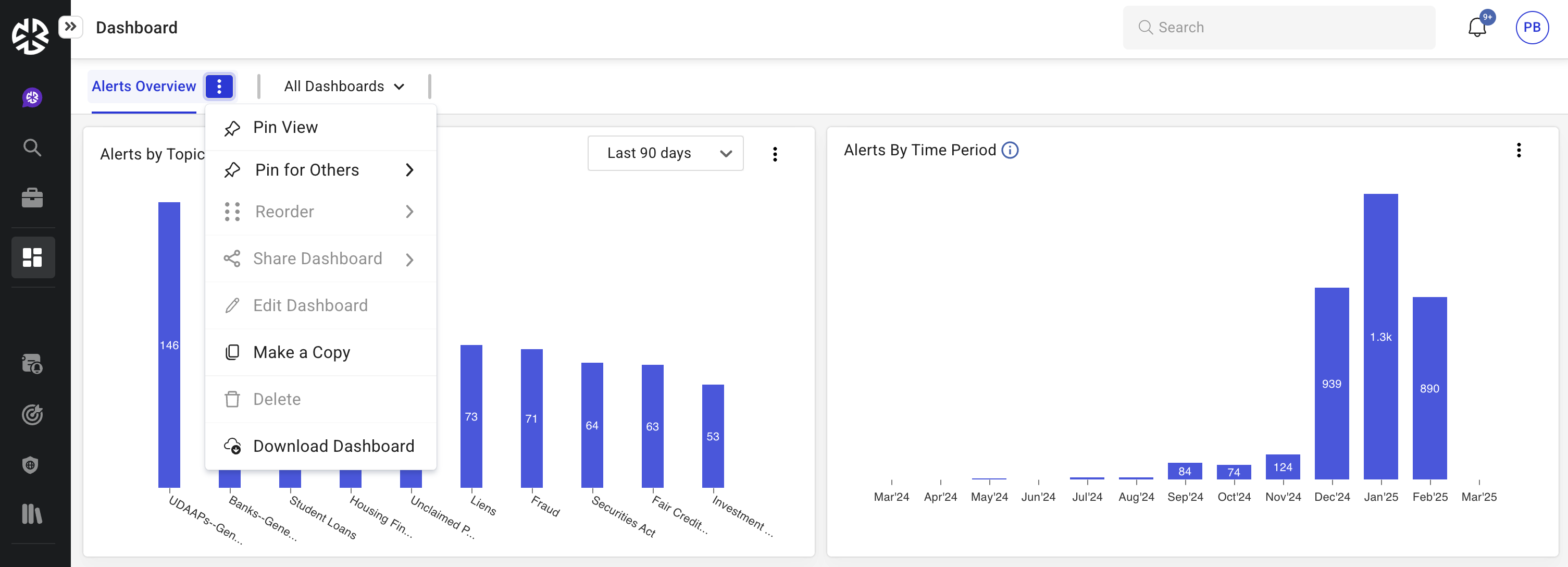
Click Ellipsis (⋮) > Pin View to pin a dashboard.
-
You can pin up to four dashboards. To pin a fifth, unpin an existing one.
Editing Dashboards
-
Click Ellipsis (⋮) > Edit Dashboard.
-
Modify widgets, layout, or filters.
-
Click Save Dashboard.
-
Note: Regology-delivered dashboards cannot be edited.
-
Deleting Dashboards
-
Click Ellipsis (⋮) > Delete.
-
Note: Only dashboards created by you or your team can be deleted.
-